

抜けるタイプご入稿時の注意点
データ入稿形式:Adobe Illustrator(.ai)データ または Adobe Photoshop(.psd)データ ※CS6以下
データの作り方
【新規オブジェクトの設定】
プリントサイズ:W195×H280mm 方向:縦 カラーモード:CMYK 解像度:300dpiで作ってください。
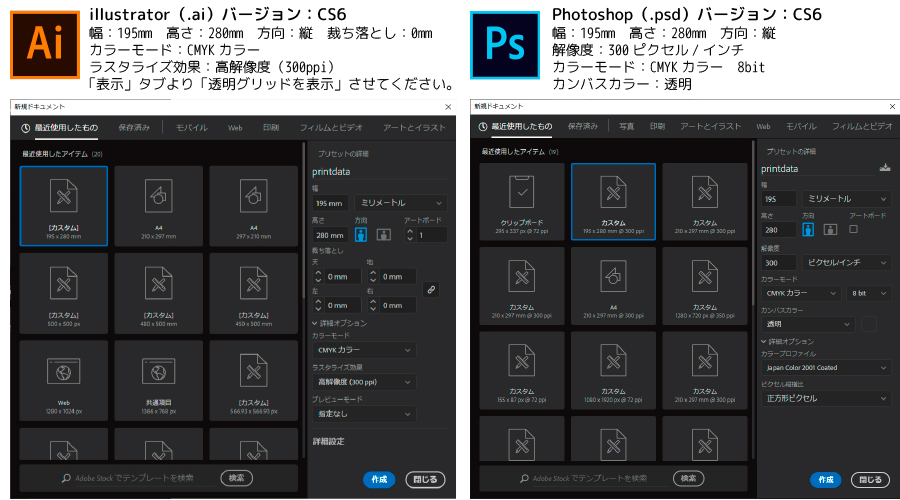
【イラレのバージョンはCS6】
illustrator CC以降のバージョンで保存したデータを弊社で開くと、
レイヤーが結合され、全てにクリッピングマスクがかかった状態となってしまいます。
「別名で保存」より「バージョン:illustrator CS6」にて
「PDF互換ファイルを作成」にチェックを入れて保存したデータをご入稿ください。
【イラレに画像を埋め込んだだけのデータはNG】
illustratorに画像を配置する場合、リンクではなく埋め込んでください。
データはアウトラインデータ(パスデータ)をご用意ください。
jpgやpng画像が配置されただけのデータは受付できません。
【色・表現について】
色数に制限はありませんが、メタリックや蛍光色は再現できません。
【jpgデータ】
JPEG等画像ファイルの場合、データ加工料がかかります。
webサイトからコピーした画像やダウンロードした画像では製作できません。
【フォントはアウトライン化必須】
オブジェクトはすべてアウトライン化してください。
全て選択した状態で、「オブジェクト」→「パス」→「パスのアウトライン」
文字を選択した状態で、「書式」→「アウトラインを作成」
【「白」デザインの指示方法】
白いオブジェクトは、どの部分が「抜き」なのか「白プリント」なのか分かりません。
「表示」→「透明グリッドを表示」で透明グリッドを表示させるか、
一番下に生地の色(白以外)のレイヤーを作ってください。
白くプリントしたい部分のカラーは「Y2%」に設定してください。
「印刷」のレイヤーと「生地の色」のレイヤーは統合しないでください。

【1枚のシートにデザインを複数個配置できます】
レイアウトはご入稿データのとおりに印刷いたします。
1シート(195×280mm)以内でしたら、小さいマークの場合は複数個の面付が可能です。
同じマークを沢山作る場合は、指定サイズに実寸サイズで必要数面付(配置)したデータをお送りください。
マークとマークとの間隔を詰めすぎると、プリントの際にシートの切り分けが難しくなりますのでご注意ください。
【Macから送信する場合】
弊社ではWindowsを使用してアイロンプリントマークを製作しておりますので、
Macから送られてきたデータの場合文字化けしていたり、ファイルが開けないなどのトラブルが頻発しております。
Macからデータ送信の場合はファイル名を半角英数字にし、拡張子(.ai .psd等)をつけてお送りください。
抜けるタイプに適さないデータ
●周囲がぼけていたり、白へのグラデーションが入ったデータ
マークにする部分の境界線がはっきりしないのでモノクロデータが作れません。

※アウトラインデータでカットのラインがはっきりしている場合は下記の様なグラデーションでも製作できます。
グラデーションカラーの中に「白」を指定する場合、カラーは「Y1%」にしてください。

●不透明度が100%以外のデータ
不透明度は反映されず、すべて後ろに白が引かれます。

●ぼかし効果があるデータ
ぼかしは表現できません。

●ドロップシャドウがかかっているデータ
アンチエイリアスがかかった部分はすべて後ろに白が引かれます。

●輪郭がぼやけているデータ
アンチエイリアスがかかった部分はすべて後ろに白が引かれます。

●Excel・Word等、office系ソフトで作成したデータ
パソコンの環境が違うのでフォントが変わってしまいます。
反転印刷・モノクロデータ作成ができないのでマークにできません。
フォントをアウトライン化したPDFファイルに変換していただければマークにできる場合もございます。(データ加工料5,500円~)
●写真
どの部分が抜きかわからないのでモノクロデータ作成ができないため、マークにすることができません。
写真をアイロンプリントしたい場合は、インクジェット用の黒・白共用アイロンプリントシールを使ってご自分で印刷するか、全面転写紙印刷をご注文ください。
●JPGデータ
デザインの境界線がはっきりしていて実寸での解像度が足りているJPGはアイロンプリントマークにできる場合もありますが、解像度が低いデータや境界線がはっきりしないデータの場合は製作できません。
JPGデータの場合は指定データに変換する為に、別途データ加工料(5,500円~)がかります。
●手書きをスキャンしたデータ
手書きイラスト等をスキャンしたデータは解像度が高くてもアイロンプリントマークを作ることはできません。
●線が細いデータ
線の太さが2mm以下の場合はマークにすることはできますが、アイロンで生地にくっつけることが難しいです。
表面がフラットなポリエステル生地には比較的プリントしやすいですが、鹿の子生地や綿生地にはくっつきにくく、はがれやすいです。
生地の色でフチをつけていただくか、線の太さを太くするなど、デザインを工夫する必要があります。
●オブジェクト同士の間隔が狭いデータ
オブジェクト同士の間隔が2mm以下の場合、うまく抜けず、白糊で埋まってしまう可能性があります。
特にアンチエイリアスのかかったラスターデータの場合は意図せず抜けずに埋まることがあるので、
オブジェクト同士の間隔は2mm程度空けてください。
●鋭角な形状を含むデータ
デザイン内の鋭角な谷部分や極端に細い隙間は、加工工程上、白糊が入り込みやすく、
実際の仕上がりでは角の内側が埋まったように見える場合があります。
Photoshopで作成したデータに綺麗な白ふちを付ける方法

Photoshopで解像度300dpi以下で作成したデータの場合、デザインの輪郭がガタガタにプリントされてしまいます。
(弊社の印刷機器がアンチエイリアスによる透過を認識できず0%の透明以外はすべて白引きされてしまうためです。)
それを回避する方法として、Illustratorでの白ふちを付けるという手法をご紹介します。

プリントしたい画像をIllustratorに配置します。(画像は埋め込みしてください。)
レイヤーを複製します。

上のレイヤーを選択した状態で画像をライブトレースします。
プリセットは「シルエット」、しきい値は輪郭線がきれいに取れるよう任意の数値を入力してください。
プレビューを確認して問題なければ「拡張」を押して確定します。


白い部分が残っている場合はグループ解除→複合パスを解除→パスファインダーの合体で、真っ黒のベタにします。

任意の線幅を入力しパスをアウトライン化したら、色をY1%に変更します。

透明パネルから「乗算」を選びます。

綺麗な白ふちが付いたデータが完成しました。
仕上がりも綺麗なふちどりになります。